
Atualmente, o Anti-spam trata as mensagens classificadas como SPAM, apenas inserindo uma tag [SPAM] ao lado do assunto. Isso ocorre via webmail.
Essas mensagens são tratadas de maneira diferente quando visualizadas por softwares de e-mail. Veja o tratamento dessas mensagens nos softwares mais comuns:
O Microsoft Outlook move automaticamente a mensagem classificada como SPAM para a pasta Junk E-mail.
Caso não deseje que ela seja movida automaticamente, siga os passos abaixo:
 Clique no menu Ações> Lixo eletrônico > Opções de Lixo Eletrônico;
Marcar a opção "Sem filtragem automática. Os e-mails de remetentes bloqueados ainda serão movidos para a pasta Lixo Eletrônico.
O Mozilla Thunderbird, por padrão, apenas marca as mensagens com a tag [SPAM], igual ao webmail.
Caso deseje que as mensagens classificadas como SPAM sejam automaticamente movidas para a pasta SPAM, sigas os passos abaixo:
Clique no menu Editar > Preferências > Segurança > Anti-spam;
Marque a opção "Ao marcar mensagens como spam:";
Então escolha a opção "Movê-las para a pasta "Spam" da conta;
Se, por alguma razão, as mensagens forem movidas automaticamente ou você não desejar que elas sejam movidas automaticamente, siga os passos abaixo:
Clique no menu Editar > Preferências > Segurança > Anti-spam
Desmarque a opção "Ao marcar mensagens como spam:..."
Desta forma, as mensagens apenas serão marcadas como [SPAM] na caixa de entrada.
O Apple Mail, por padrão, marca as mensagens classificadas como SPAM, destacando-as em cor laranja. Neste caso, há a opção para a deleção da mensagem ou para desconsiderá-la como SPAM (Not Junk), conforme imagem abaixo:

Caso deseje que as mensagens sejam movidas automaticamente, siga os passos abaixo:
Do lado direito, clique no ícone da engrenagem.
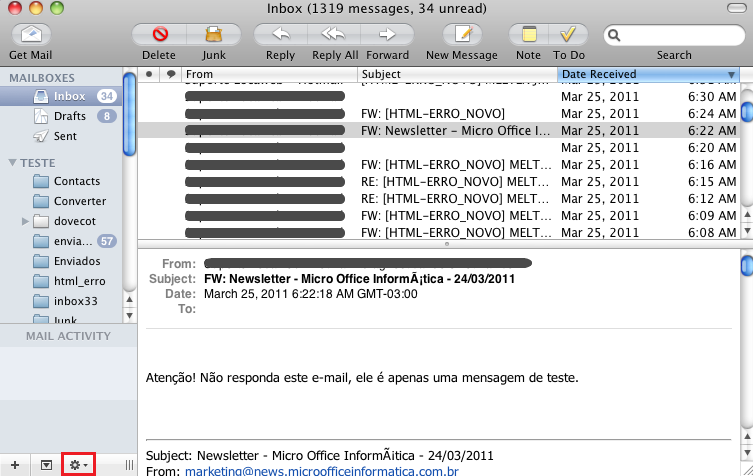
Em seguida, clique em "edit [nome da conta]". Onde [nome da conta] é o nome que você definiu para ela;
Em seguida, clique na aba "Junk Mail" e selecione a opção "Move it to the Junk mailbox".
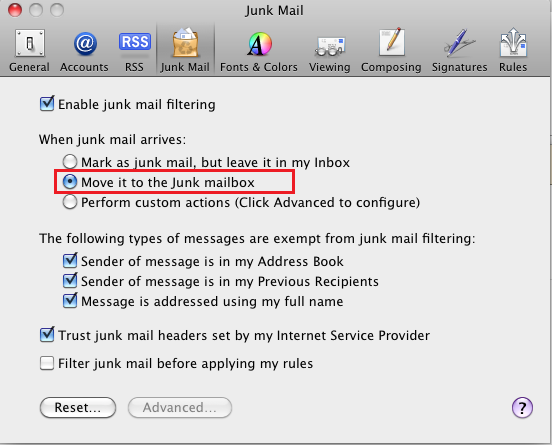
Desta forma, as mensagens classificadas como SPAM, serão automaticamente movidas para a pasta SPAM.
 Adicionar aos Favoritos
  Imprimir este Artigo
 Login
Login Registrar
 Esqueceu a senha?