Suporte > Base de Conhecimento > E-mail > Configuração de Email para Windows Live Mail
Configuração de Email para Windows Live Mail
Sempre que for solicitado o endereço de e-mail (ou, em alguns casos, o login da conta) na configuração de programas de e-mail, utilize o endereço completo (
Exemplo: joao@dominio.tld)
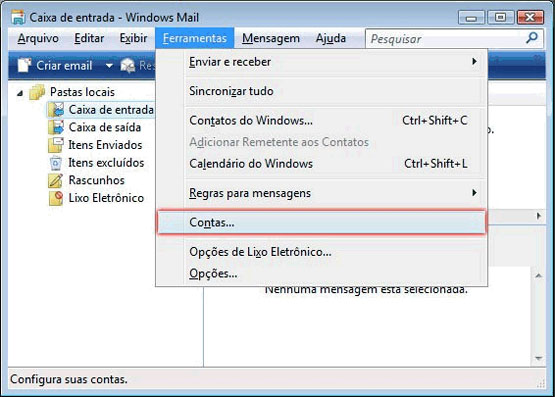
- Abra o Windows Mail, clique na opção Ferramentas e, depois, em Contas
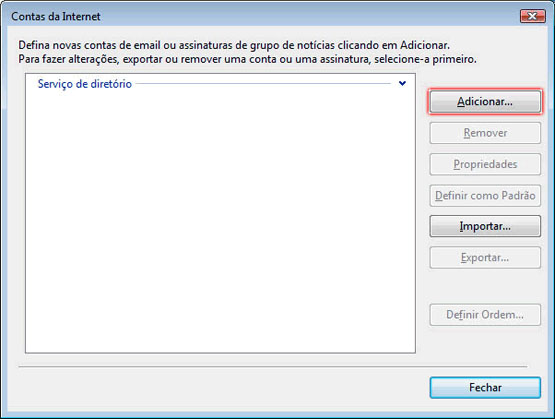
- Na tela Contas na Internet, clique no botão Adicionar
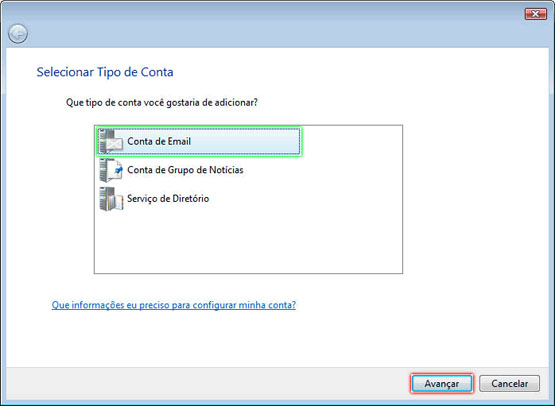
- O assistente de configuração do Windows Mail será iniciado. Em Tipo de Conta selecione a opção Conta de Email e, depois, clique em Avançar
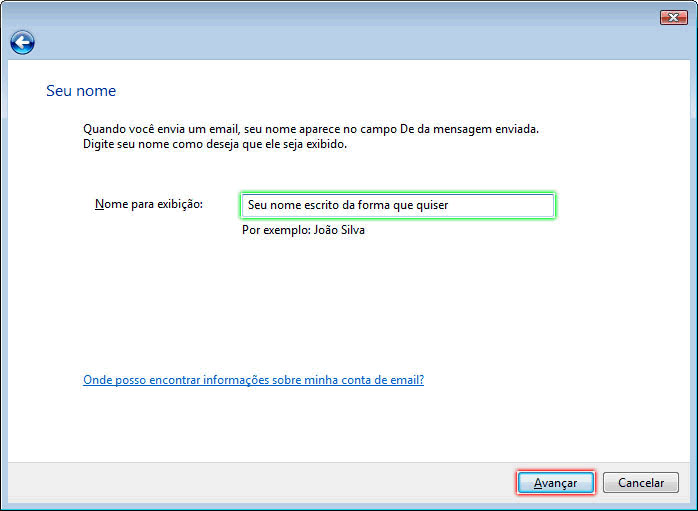
- No campo Nome para exibição, informe o nome que irá aparecer para quem receber seu e-mail
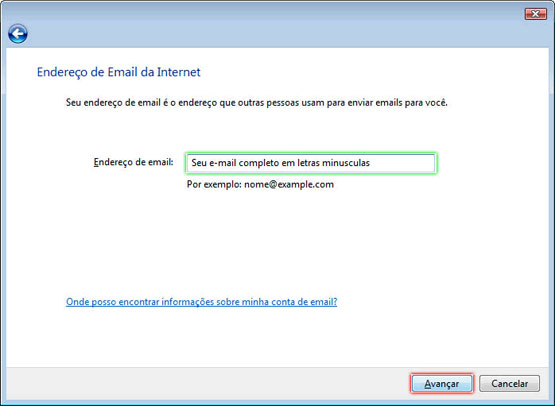
- No campo Endereço de email informe o e-mail completo, clique no botão Avançar
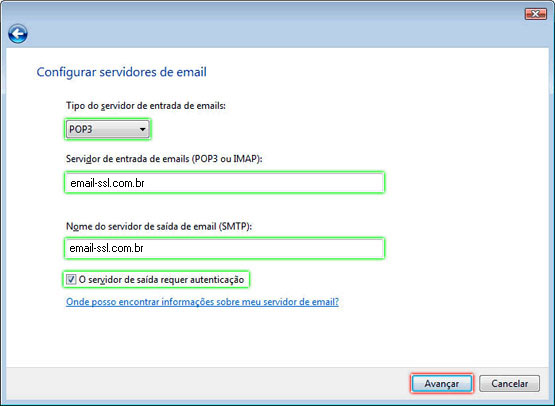
- Na tela Configurar Servidores de email, preencha os campos
- Tipo de servidor de entrada de emails: selecione a opção POP3.
- Servidor de entrada de emails (POP3, IMAP): digite mail.seusite.com.br.
- Servidor de saída de emails (SMTP): digite mail.seusite.com.br.
- Marque a opção O servidor de saída requer autenticação e clique no botão Avançar
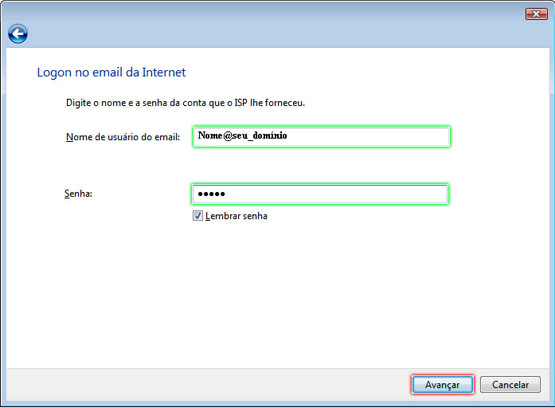
- No campo Nome de usuário do email, informe o e-mail completo e no campo Senha, digite a senha do e-mail
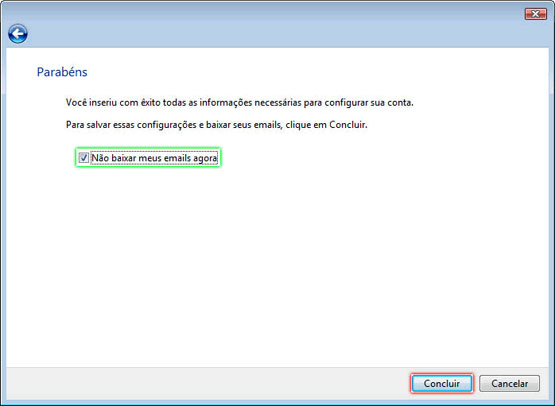
- Marque a opção Não baixar meus emails agora e clique em Concluir
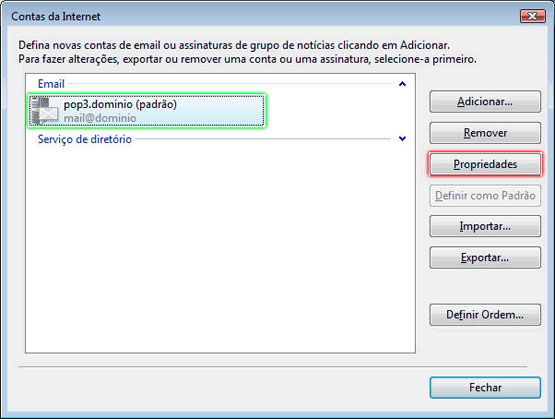
- Aparecerá a conta que acabamos de criar. Clique sobre ela e clique no botão Propriedades
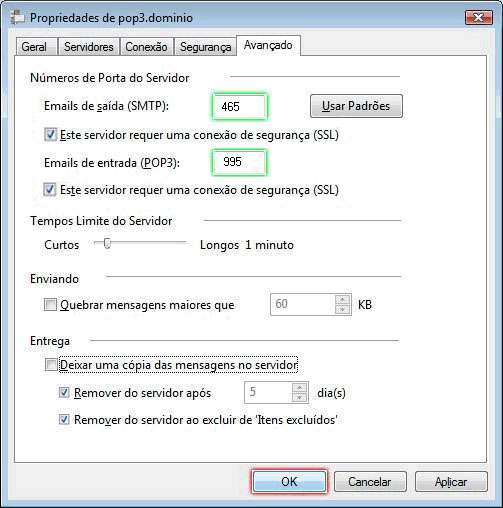
- Clique na guia Avançado
- Em Emails de saída (SMTP), altere a porta para 465 e clique no botão OK
- Marque a opção Este servidor requer uma conexão criptografada (SSL)
- Em Emails de saída (POP3), altere a porta para 995 e clique no botão OK
- Marque a opção Este servidor requer uma conexão criptografada (SSL)
Pronto! A sua conta já está configurada. Basta clicar no botão Fechar Adicionar aos Favoritos
  Imprimir este Artigo
Copyright © 2026 Grupo Reside. Todos os Direitos Reservados.

 Login
Login Registrar
 Esqueceu a senha?